
EXCEL横向筛选实现方法
excel中筛选数据(竖向)应该大家都有用到,非常简单就可以实现,只需要依次点击数据 - 筛选 - 从下拉框中选取指定的内容就可以了!但要实现横向筛选,筛选横向的数据就没办法了,Excel没有这个功能。
一般我们是可以先转置再筛选但是这样会变动数据结构。今天我们来学习一下两个神奇的横向筛选方法:
一、横向筛选某个文本
【例1】如下图所示,要求在第二行中筛选 B 所在的列

操作步骤:
1 、选取B2:N2,然后按tab键把反白显示单元格转至C2,然后 按ctrl+g打开定位窗口。
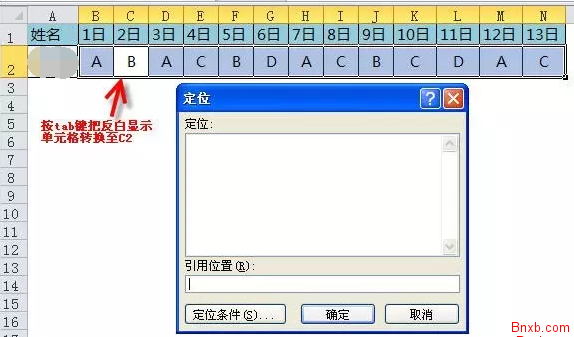
2、 点击“定位条件” - 选取“行内容差异单元格”
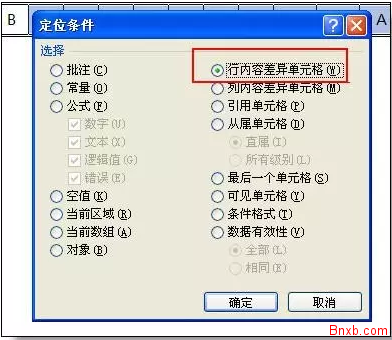
点确定后,会选取所有非A的列,再按 ctrl+)隐藏列。
二、按数字区间筛选
【例2】如下图所示,要求在第2行筛选60~90区间的列,其他的列隐藏。

操作步骤:
1、选取B2:N2,按Ctrl+F打开查找窗口,查找 “*”,然后眯查找全部按钮。
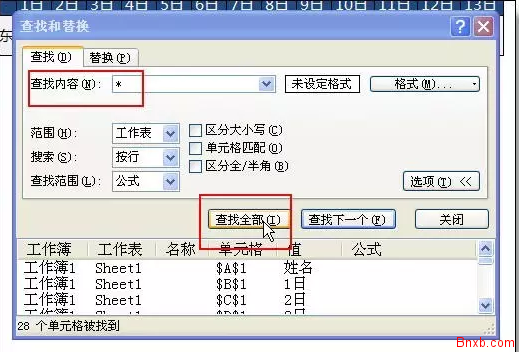
2、单击下面查找结果的“值”标题,可以按值大小排序。
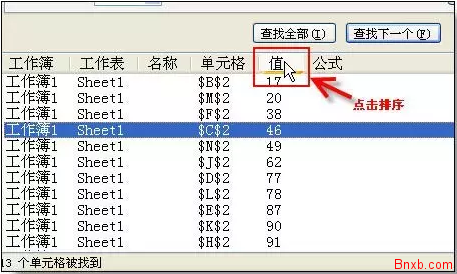
3、按shift配合ctrl键选取非区域的行
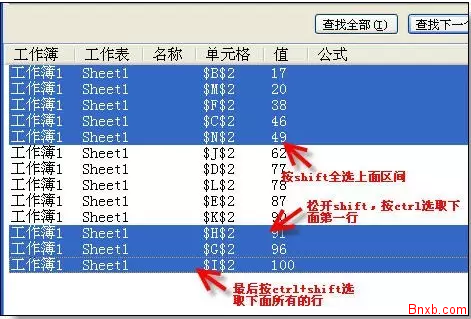
4、最后按ctrl+)隐藏列,最终结果所示。
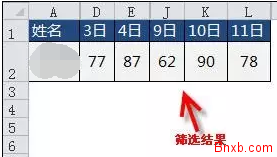
完成!
上一篇:EXCEL一列数据分成多列显示