
Apache简单配置(1)
案例:
部门内部搭建一台WEB服务器,采用的IP地址和端口为192.168.0.200:80,首页采用index.html文件。管理员E-mail地址为[email protected],网页的编码类型采用GB2312,所有网站资源都存放在/var/www/html目录下,并将Apache的根目录设置为/etc/httpd目录。
RHEL5.3 基本网络配置
一、
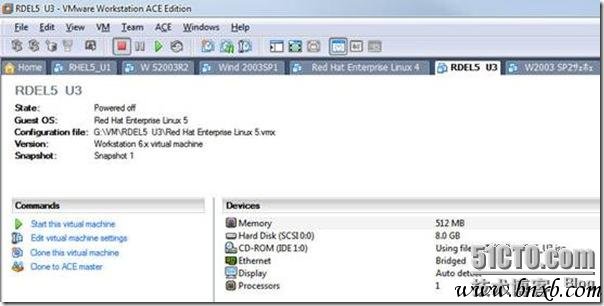
1、RHEL5 U3:如图1
图片看不清楚?请点击这里查看原图(大图)。
(如图1)
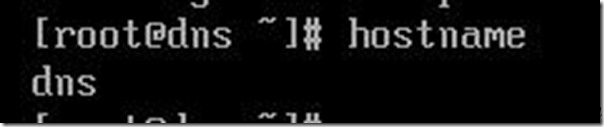
2、#hostname //查看当前主机的主机名:如图2
图片看不清楚?请点击这里查看原图(大图)。
(如图2)
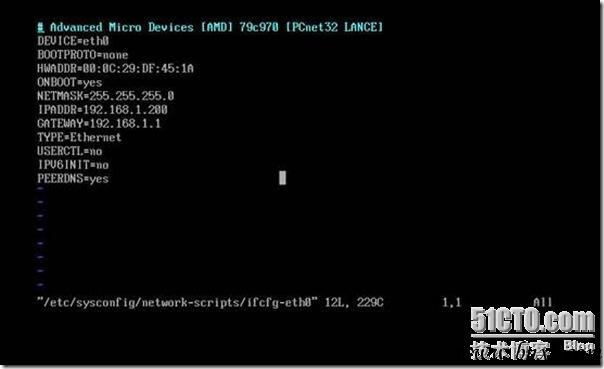
3、#vi /etc/sysconfig/network-scripts/ifcfg-eth0 编辑指定网络接口配置文件:如图3
图片看不清楚?请点击这里查看原图(大图)。
(如图3)
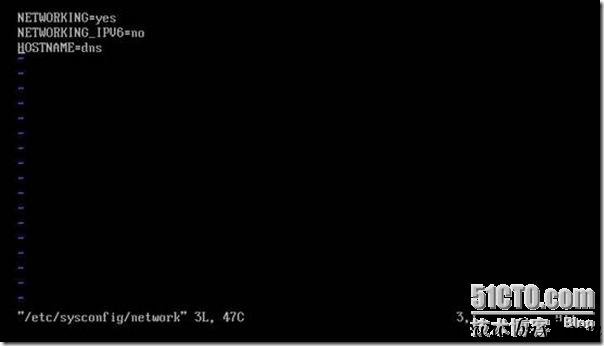
4、#vi /etc/sysconfig/network 通过配置文件修改主机名:如图4
图片看不清楚?请点击这里查看原图(大图)。
(如图4)
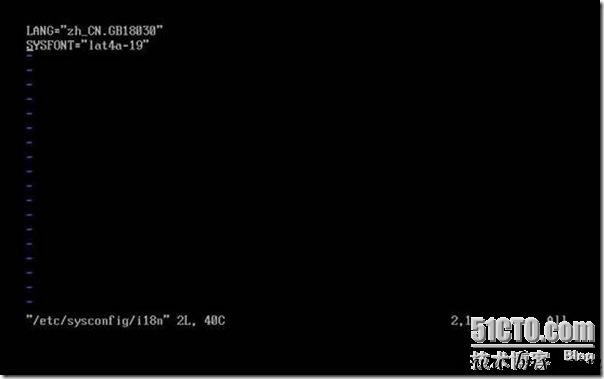
5、在终端字符界面修改其字体和中文字体大小:如图5
图片看不清楚?请点击这里查看原图(大图)。
(如图5)
6、挂载光盘:如图6

图片看不清楚?请点击这里查看原图(大图)。
(如图6)
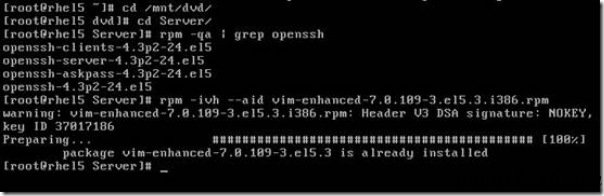
7、查看OpenSSH是否安装:如图7
图片看不清楚?请点击这里查看原图(大图)。
(如图7)
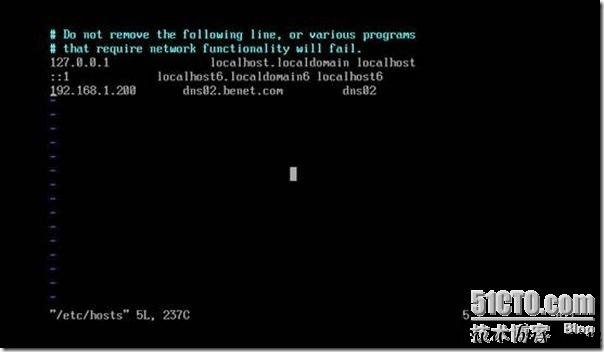
8、#vi /etc/hosts 设置本地DNS解析文件:如图8
图片看不清楚?请点击这里查看原图(大图)。
(如图8)
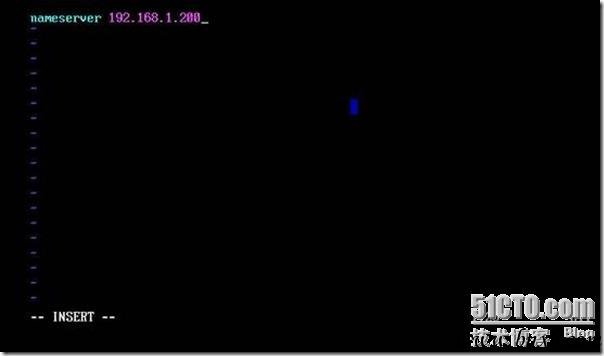
9、#vi /etc/resolv.conf 指定当前主机的DNS服务器,最多可指定三个:如图9
图片看不清楚?请点击这里查看原图(大图)。
(如图9)
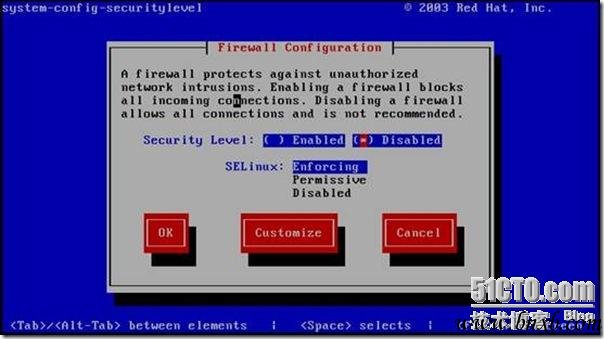
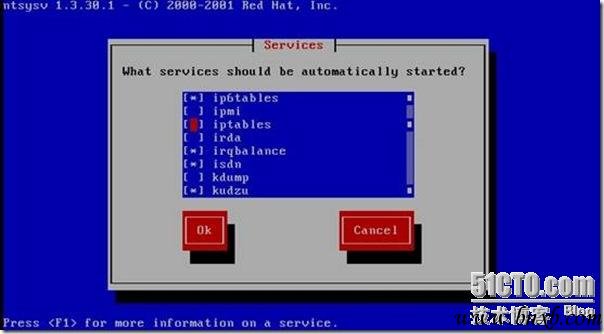
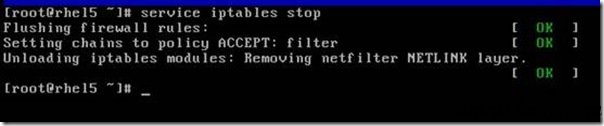
10、关闭iptables防火墙:如图10

图片看不清楚?请点击这里查看原图(大图)。
图片看不清楚?请点击这里查看原图(大图)。
图片看不清楚?请点击这里查看原图(大图)。
图片看不清楚?请点击这里查看原图(大图)。
(如图10)
二、DNS简单配置
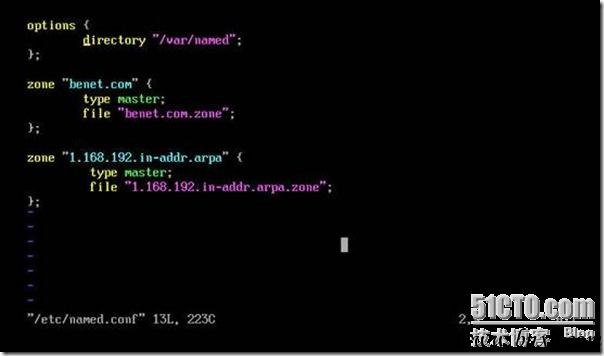
1、vim /etc/named.conf
图片看不清楚?请点击这里查看原图(大图)。
2、vim /var/named/benet.com.zone
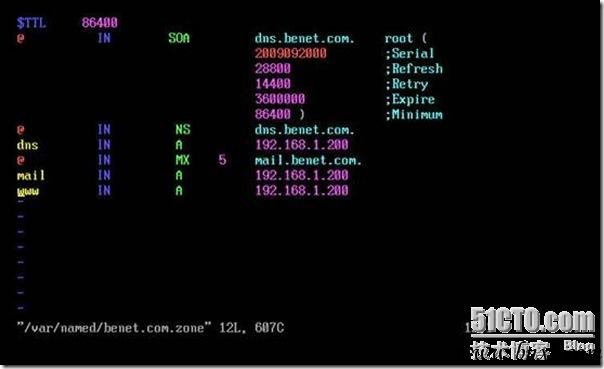
图片看不清楚?请点击这里查看原图(大图)。
3、vim /var/named/1.168.192.in-addr.arpa.zone
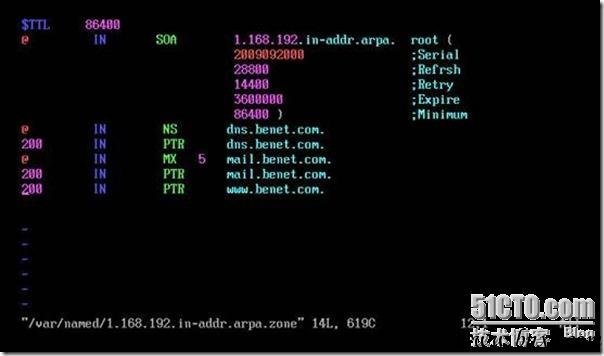
图片看不清楚?请点击这里查看原图(大图)。
三、nslookup查看
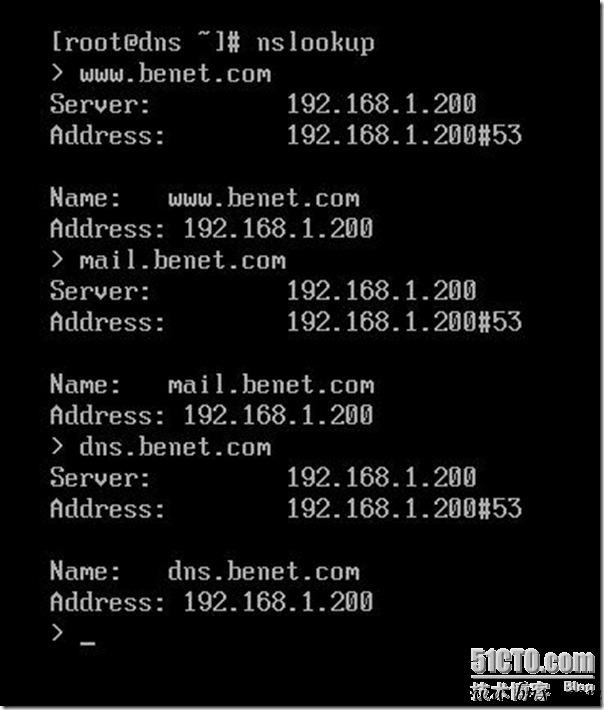
图片看不清楚?请点击这里查看原图(大图)。
四、Apache简单配置
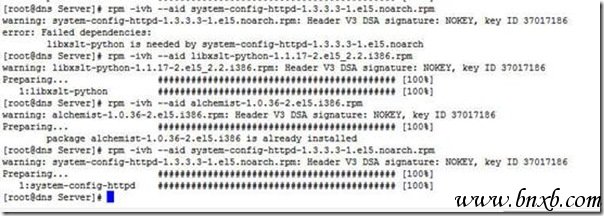
1、httpd安装
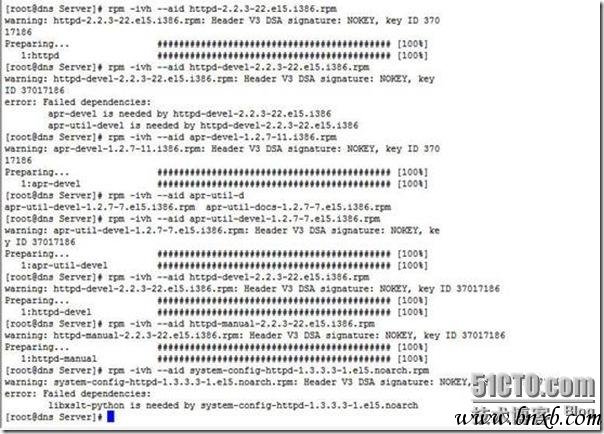
图片看不清楚?请点击这里查看原图(大图)。
图片看不清楚?请点击这里查看原图(大图)。
2、vim /etc/httpd/conf/httpd.conf
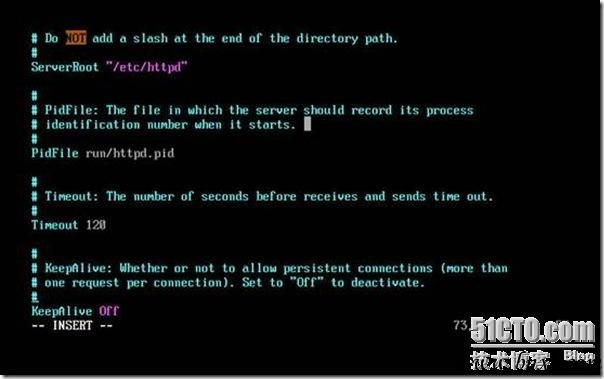
(1)修改主配置文件httpd.conf
设置Apache的根目录为/etc/httpd
设置客户端访问超时时间为120秒
这两个设置为系统默认——57行和68行
图片看不清楚?请点击这里查看原图(大图)。
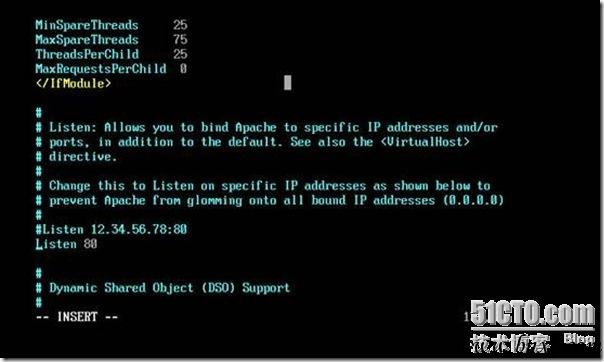
(2)设置httpd监听端口80,默认——134行
图片看不清楚?请点击这里查看原图(大图)。
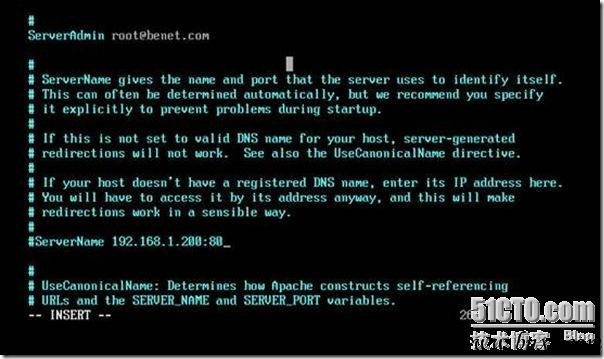
(3)设置管理员E-mail地址为[email protected]——251行
设置WEB服务器的主机名和监听端口为192.168.1.200:80——265行
图片看不清楚?请点击这里查看原图(大图)。
(4)设置Apache文档目录为/var/www/html,默认——281行
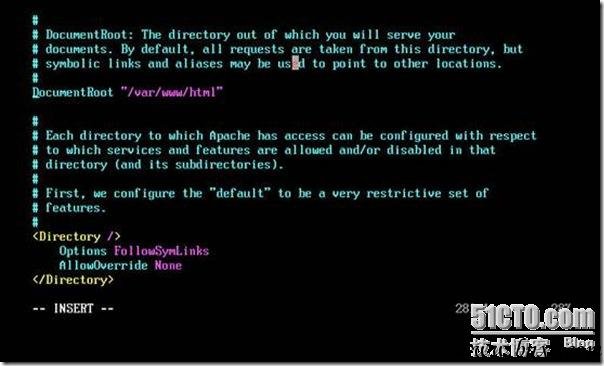
图片看不清楚?请点击这里查看原图(大图)。
(5)设置主页文件为index.html——391行
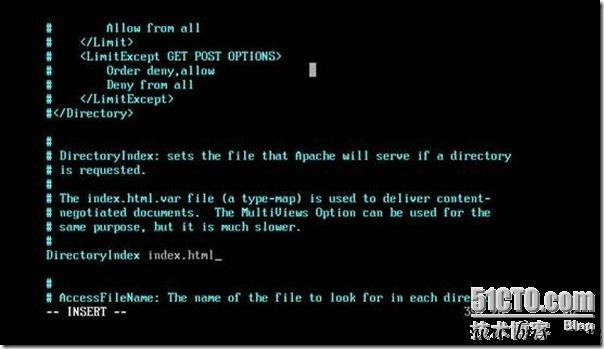
图片看不清楚?请点击这里查看原图(大图)。
(6)设置服务器的默认编码为GB2312——747行
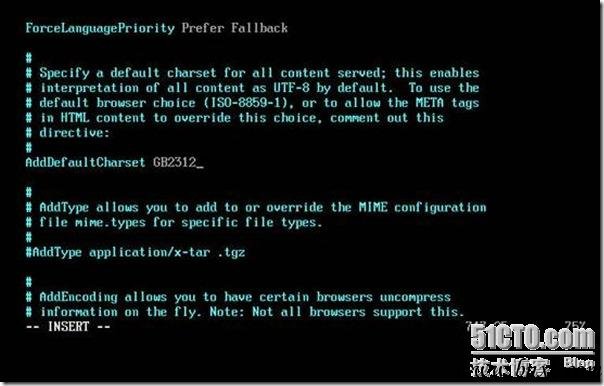
图片看不清楚?请点击这里查看原图(大图)。
2、注释掉Apache默认欢迎页面
vim /etc/httpd/conf.d/welcome.conf
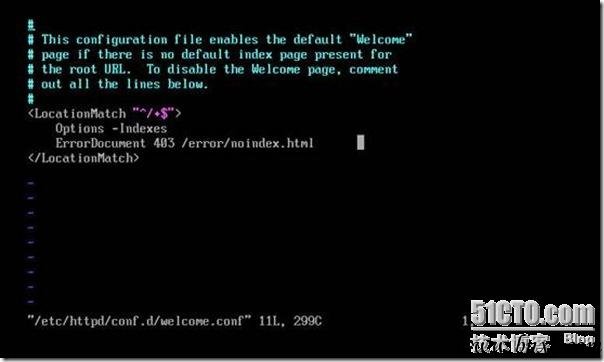
图片看不清楚?请点击这里查看原图(大图)。
将welcome.conf中的四行代码注释掉
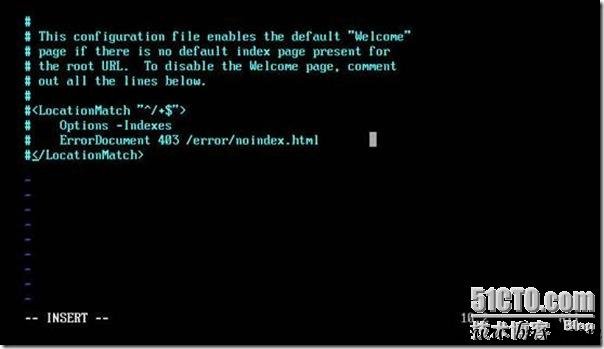
图片看不清楚?请点击这里查看原图(大图)。
3、测试:
在IE地址栏输入:http://192.168.1.200
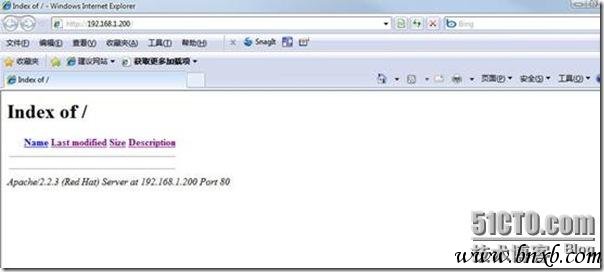
图片看不清楚?请点击这里查看原图(大图)。
配置文件在附件里面:
如有不懂的地方,请call我!qq:357714938 mail:[email protected]
出处: http://hongwish8es.blog.51cto.com/344927/204171
- 最新评论