
Red Hat Linux速成班(图)

本次国庆长假七天我们为大家准备的是Red Hat Linux 9.0的一个魔鬼式培训教程,帮助你在短短的七天之内能够比较熟练的操作Red Hat以及掌握一些Red Hat Linux小技巧。
我是本次教程的主讲五月,在国庆的七天里我们会不间断的在PCPOP国庆专题里推出连载教程,请大家注意关注。
首先我们需要准备Red Hat Linux的安装光盘,因为Linux属于免费软件所以可以从网上免费获得ISO文件,只要将ISO光盘镜像文件直涌搪汲晒馀蹋?缓笤诩扑慊?腂IOS里设置成从光驱启动即可成功引导Red Hat Linux安装程序。
或者如果你没有第二台电脑当然也有办法学习Linux,那就是在虚拟机中进行安装,其运行状态与效果与实机装是一样的。
虚拟机下载:http://www.ttdown.com/SoftDown_47000.html
Red Hat Linux镜像文件下载:Disc1 Disc2 Disc3
这里小编采用的是利用虚拟机进行安装,首先在虚拟机中新建一个Red Hat Linux环境的虚拟机,在光驱选项中设置成从ISO镜像文件进行启动。


Red Hat Linux的ISO镜像文件成功从虚拟机中引导,不需要其他额外的设置,只要按照屏幕提示陆续点击下一步进行安装即可。 ISO镜像文件从虚拟机中引导成功之后很快就会进入系统安装程序。因为Red Hat Linux支持完全中文化的安装及操作,这样解决了那些E文比较弱的朋友后顾之忧。

 点击下一步进行安装
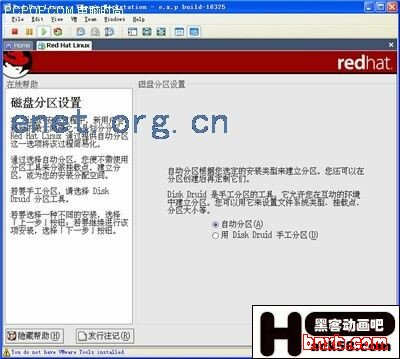 选择分区方式
很多朋友对Linux的分区方式很不了解,因为Linux的分区概念与Windows完全不同,这样就让很多朋友犯了难,别担心,Red Hat针对这个问题提供一个完全自动的分区方式,选择自动分区,一切OK。
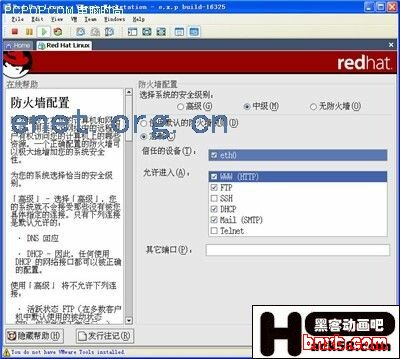 设置防火墙级别
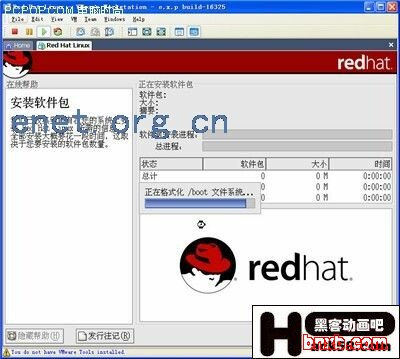 安装正在进行中
这里需要提出的是在系统安全级别的设置,防火墙安全级别的高级直接关系到你计算机系统的安全,一般选择默认就可以了;另外在允许进入的多选框中将WWW、Ftp、Mail、DHCP等一些常用的服务选中,这样就不会影响你的正常使用。 安装快要结束的时候出现了提示插入第二张光盘的对话框,因为小编使用的是虚拟机所以解决办法就是在光驱选项中ISO镜像文件路径修改为DISC2。
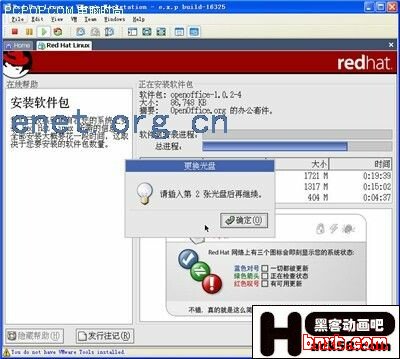
提示插入第二张光盘
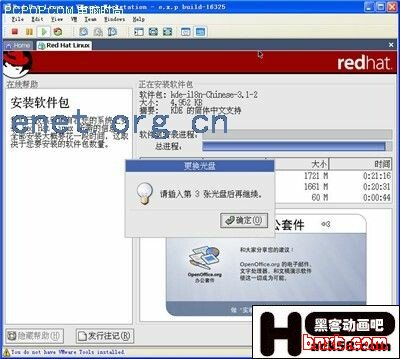 提示插入第三张光盘
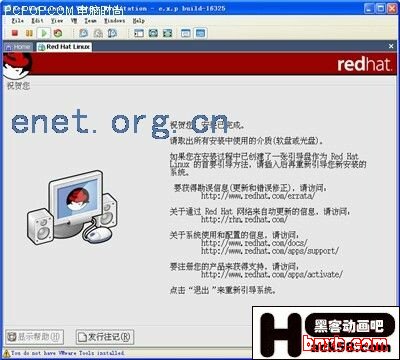 安装完成
安装完成
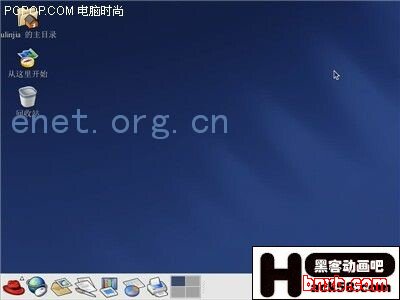 进入桌面
进入桌面
经过两次换盘之后系统总算是安装完成了,虚拟机重启之后Red Hat顺利启动进入桌面,到此,Red Hat Linux操作系统算是安装完成了。
以上是我们连载教程的第一天课程,学习Red Hat Linux的安装,明天的课程我们将介绍Red Hat办公软件的使用。 我们的训练已经进入了第二天,通过昨天的学习我们已经成功安装上了Red Hat Linux,学习的环境算是有了,下面我们将具体介绍一下Linux的应用。
习惯使用Windows的朋友都会知道在Windows的平台里有一个办公套件是Microsoft公司开发的Office,它在很短的时间里成为了全球使用最为广泛的办公软件,在Red Hat中也有着属于Linux专用的办公套件,那就是OpenOffice。
OpenOffice 2.0
对于计算机的普通用户来说,具有文字处理、电子表格、演示文稿、数据图表、公式编辑、简单绘图和图片处理等功能的办公软件已经成为一种“生产力软件”,也就是能够大幅提高生产力的基础软件。但是占据市场份额超过90%的Microsoft Office却一直是价格昂贵的专有软件,其中的大部分功能个人用户很少用到。
组件名称
与MS Office相近的组件
软件功能
Writer
Word
文字处理
Calc
Excel
表格处理
Impress
PowerPoint
演示文档
Draw
Microsoft Draw
绘图
HTML
Frontpage
网页设计
Mathematical Formula Editor
Microsoft Equation Editor
方程式编辑器
Basic
Visual Basic Macro
巨集及程式开发
Data Source Editor
-
为各式的数据源及OpenOffice.org的物件提供接口
OpenOffice与MS Office套件功能对比
所以对消费者来说,它逐渐地已经成为一种奢侈品,然而现在的大部分用户因为专有文件格式被锁定在其上,不得不继续使用其升级产品。广大用户希望能够出现一种替代昂贵专有办公软件的廉价、稳定、具有足够功能并且可用的办公软件。
文字处理是办公软件中使用次数最为频繁的软件之一,文字处理的功能与其软件的易用性就是评判这个办公软件能否被广泛使用的重要标准。 启动OpenOffice.org Writer
无可厚非,Microsoft Office在这一方面做得是最成功的,但是除了MS Office之外,还有其他免费的Office可以使用。
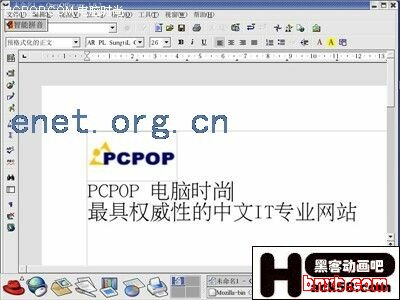 OpenOffice.org Writer主界面
OpenOffice.org Writer的功能绝对不在微软的MS Office Word之下,甚至还可以做出MS Office中很难处理的数学符号等等,除此之外,为了考虑到与MS Office兼容的问题,OpenOffice Writer还支持了MS Office Word的所有文件格式,以解决在Linux平台中编辑Windows办公软件的难题。 MS Office Excel几乎已经成为办公一族作为表格制作的首选工具,它以其强大的功能、简单的操作赢得了大部分人的认同。唯一遗憾的是它却不能在Linux平台上运行,但是也不用担心,没有Microsoft地球照样转!
 OpenOffice.org Calc主界面
OpenOffice.org Calc拥有着近似Excel的外观以让更多熟悉Excel更熟练的操作。
 表格处理
表格处理
 另存为的文件格式
与Writer一样,Calc支持的文件格式不仅仅只限于Linux,同样能够打开和保存为Microsoft Office Excel的xls文件格式。 在办公软件中还有一个工具也是比较常用的,那就是幻灯片的制作工具,虽然在PowerPoint横行霸道的今天已经有了能够兼容Windows和Linux双平台的金山WPS来与Microsoft打擂台,但是也不能忽视在Linux平台中幻灯片的王者--Impress。

OpenOffice.org Impress主界面
 打开PPT文件
 编辑ppt文件
看了上面OpenOffice的介绍是不是感觉在功能方面绝对不比MS Office差?不仅能够完成正常的文字、表格、幻灯片的制作而且对MS Office的格式也是完全兼容,方便了我们在Windows和Linux不同平台下工作时带来的不必要麻烦。
今天是第二天的课程,主要是针对OpenOffice.org的三种主要办公组件进行了初步的了解,小编考虑到办公软件是操作系统中较为常用的工具,将在以后的课程中利用一部分时间对OpenOffice进行更深层次使用方法及技巧的介绍。
昨天我们简单的介绍了Linux中办公套件OpenOffice的基本功能,看到有不少网友想了解OpenOffice办公软件更进一步的使用介绍,这里小编改变原本的计划将更进一步帮助一些刚刚接触OpenOffice的朋友更深层次的学习。
Writer的界面很具有代表性,熟练地掌握了它的界面后对于其他模块的学习会有很大的帮助!下面笔者就以中文本地化比较好的OpenOffice 为例来介绍一下Writer的使用。
OpenOffice.org Writer主界面
界面上部和Word基本相同,不同的是其左侧多一个主工具栏,该栏按钮从上到下依次为插入、插入域、绘图、表单、图文集、定位光标、打开/关闭拼写检查、查找、数据源、非打印字符、关闭图形对象显示和Web版式。其中插入、绘图,表单都可以拖动为浮动工具栏。
- 最新评论