
Node.js服务器端环境安装配置教程(Windows/Ubuntu/CentOS)(2)
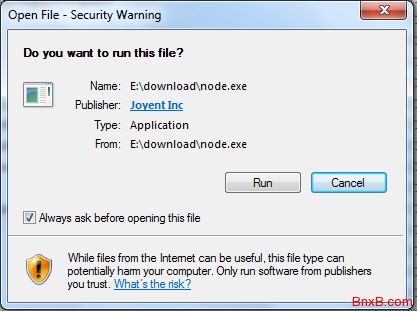
步骤 1 : 双击下载的安装包 Node.exe ,将出现如下界面 :
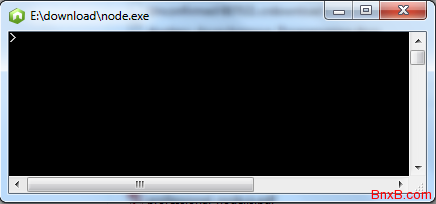
点击 Run(运行)按钮将出现命令行窗口:
版本测试
进入 node.exe 所在的目录,如下所示: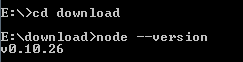
如果你获得以上输出结果,说明你已经成功安装了Node.js。
Ubuntu 上安装 Node.js
Node.js 源码安装
以下部分我们将介绍在Ubuntu Linux下安装 Node.js 。 其他的Linux系统,如Centos等类似如下安装步骤。在 Github 上获取 Node.js 源码:
$ sudo git clone https://github.com/nodejs/node.git Cloning into 'node'...修改目录权限:
$ sudo chmod -R 755 node使用 ./configure 创建编译文件,并按照:
$ cd node $ sudo ./configure $ sudo make $ sudo make install查看 node 版本:
$ node --version v0.10.25
Ubuntu apt-get命令安装
命令格式如下:sudo apt-get install nodejs sudo apt-get install npm
CentOS 下安装 Node.js
1、下载源码,你需要在https://nodejs.org/en/download/下载最新的Nodejs版本,本文以v0.10.24为例:cd /usr/local/src/ wget http://nodejs.org/dist/v0.10.24/node-v0.10.24.tar.gz2、解压源码
tar zxvf node-v0.10.24.tar.gz3、 编译安装
cd node-v0.10.24 ./configure --prefix=/usr/local/node/0.10.24 make make install4、 配置NODE_HOME,进入profile编辑环境变量
vim /etc/profile设置nodejs环境变量,在 export PATH USER LOGNAME MAIL HOSTNAME HISTSIZE HISTCONTROL 一行的上面添加如下内容:
#set for nodejs export NODE_HOME=/usr/local/node/0.10.24 export PATH=$NODE_HOME/bin:$PATH:wq保存并退出,编译/etc/profile 使配置生效
source /etc/profile验证是否安装配置成功
node -v输出 v0.10.24 表示配置成功
npm模块安装路径
/usr/local/node/0.10.24/lib/node_modules/注:Nodejs 官网提供了编译好的Linux二进制包,你也可以下载下来直接应用。
顶(2)
踩(0)
- 最新评论