
Centos一键安装X Window+GNOME Desktop图形桌面系统图文教程
之前发过Centos下安装X Window+GNOME Desktop的安装教程,但是都是一步步手工操作,有点繁琐,所以今天就发布一个一键安装包,希望能方便那些需要在centos下安装图形界面的客户!
特别说明:本站只提供安装的一键包,不再提供任何与之相关的技术支持;本站不承担安装此一键包后出现影响生产环境之类等一切严重后台,故建议客户是在一个干净的centos系统里安装,另建议内存在768以上的客户安装及建议安装在32位的centos系统上!
本安装包本站已在centos5.5 32bit上安装成功,安装不成功可能与你之前安装的有软件上冲突之类的,请重装系统重试!
安装过程:
SSH 命令:
wget http://host.bnxb.com/soft/sh/xwindow.sh;sh ./xwindow.sh;
将上面1行复制,粘贴到您的linux ssh控制台里,回车,全自动安装,等待5-30分钟即可完成!
出现如下图时,按回车就行,表明你已经安装成功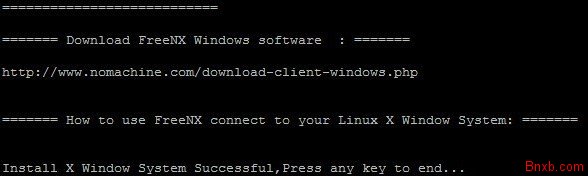
如何登陆:
1.用winscp登陆你的vps,下载/backup/www.bnxb.com/client.id_dsa.key到本地(安装过程中将KEY文件放这里了,如果你不想再装个wincp来下载,那你就用SSH将这个文件拷贝到你某个网站的目录下,这样就能用FLASHFXP这类的FTP软件去下载了)
2..下载FreeNX Windows 客户端并安装,下载地址:
http://www.nomachine.com/download-client-windows.php
3..安装FreeNX后打开,输入root,密码及vps的IP,并导入刚才下载回来的client.id_dsa.key,具体请看图: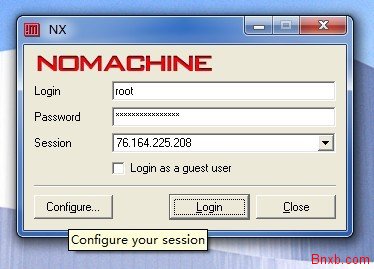
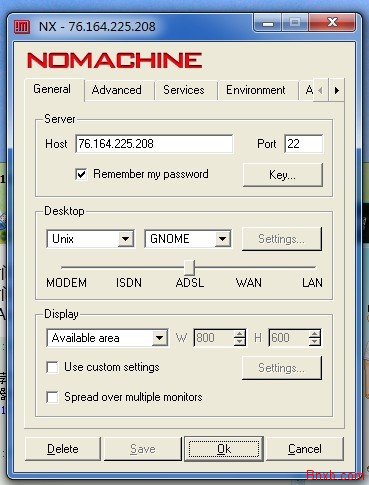
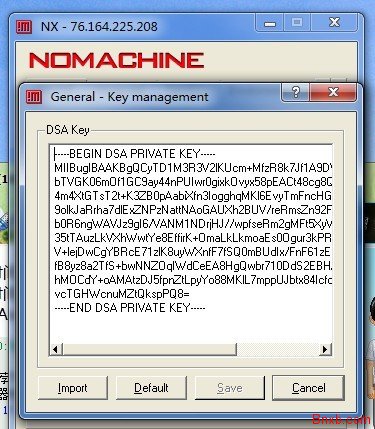
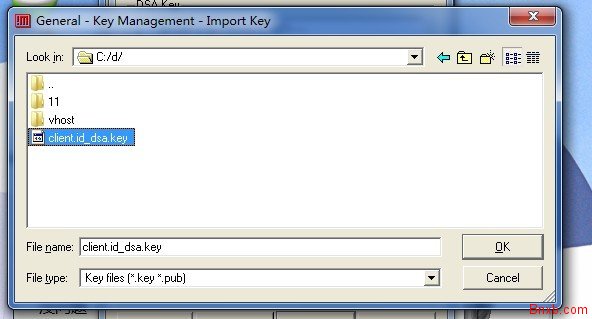
点import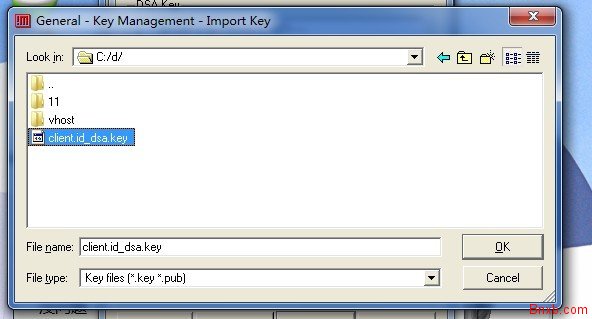
顶(0)
踩(0)
- 最新评论