
使用IIS建FTP服务器(3)
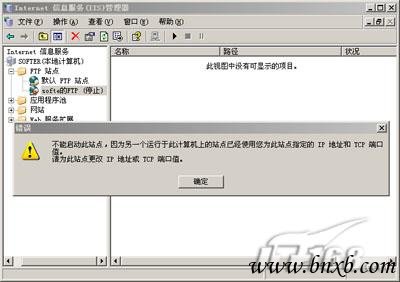 |
| 图21 点击看大图 |
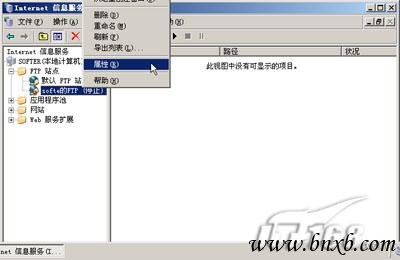 |
| 图22 点击看大图 |
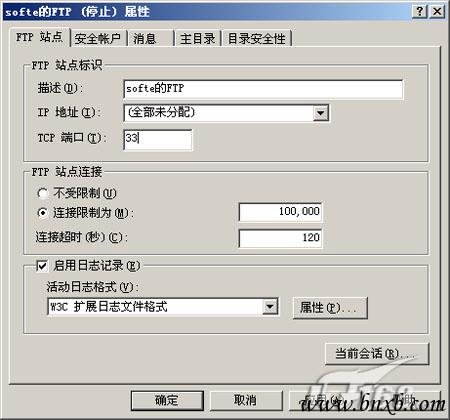 |
| 图23 |
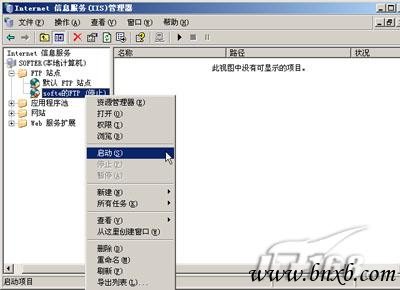 |
| 图24 点击看大图 |
三、检测FTP工作状态:
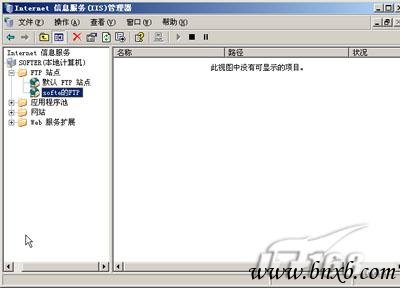
按照上面介绍的方法完成了FTP的建立工作,那么如何检测他工作是否正常呢?在internet信息服务(IIS)管理器中是无法察觉的。(如图25)
 |
| 图25 点击看大图 |
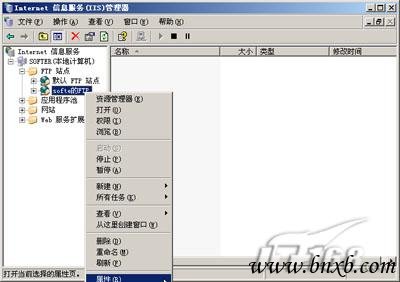
第一步:一般来讲我们要对已经建立好的FTP进行设置的话,都是通过FTP站点的“属性”来完成的。在该FTP站点上点鼠标右键选择“属性”。(如图26)
 |
| 图26 点击看大图 |
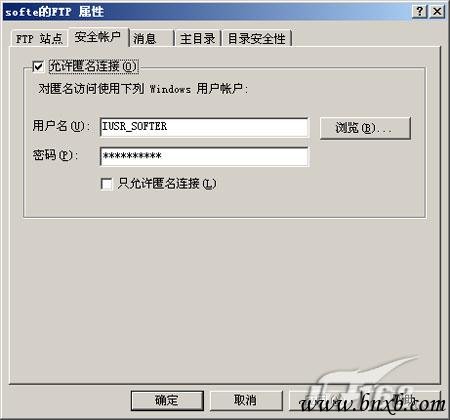
第二步:在FTP属性窗口中的“安全帐户”标签我们可以设置该FTP是否容许匿名登录,或者选择匿名登录使用的帐户。(如图27)
 |
| 图27 |
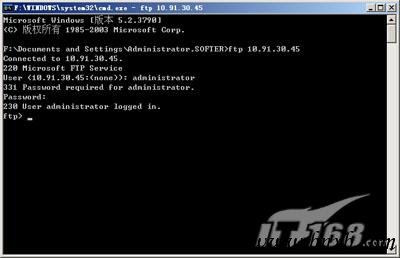
第三步:我们在另外一台连接了网络的计算机上通过“开始->运行->输入CMD”进入命令行模式来检测FTP工作状态。当然如果你有其他FTP客户端登录工具的话使用他们来检测是更加方便的。在命令行模式中输入ftp 10.91.30.45后回车,该IP为建立FTP服务的服务器IP地址。在出现USER提示时输入10.91.30.45计算机上管理员名称,在接下来的PASSWORD处输入系统管理员的密码就可以登录了。(如图28)
 |
| 图28 点击看大图 |
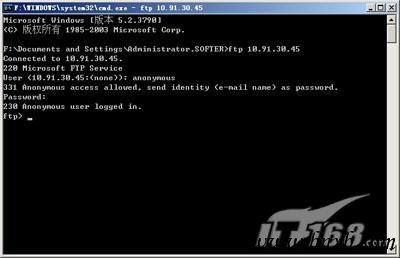
小提示:当然由于默认在该FTP上开启了匿名登录功能,所以在用户名处输入anonymous,密码随便填写一个EMAIL地址也是可以登录的。(如图29)
 |
| 图29 点击看大图 |
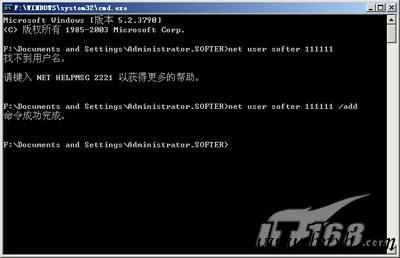
第四步:当我们在FTP服务器上使用net user命令建立一个新的帐户时也可以使用该帐户登录建立好的FTP。(如图30)
 |
| 图30 点击看大图 |
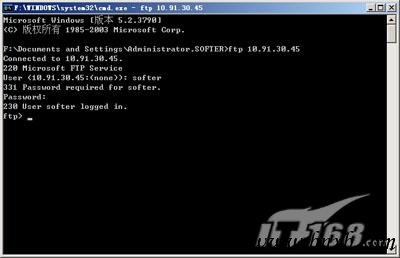
第五步:在登录时输入新建立的帐户名softer以及新建立的密码111111可以成功进入。这说明当前FTP服务器工作正常。(如图31)
 |
| 图31 点击看大图 |
四、管理功能初体验:
建立了FTP后不能保持默认状态,否则和那些第三方软件又有什么区别呢?因此我们需要对FTP的资源和用户进行有效的管理。
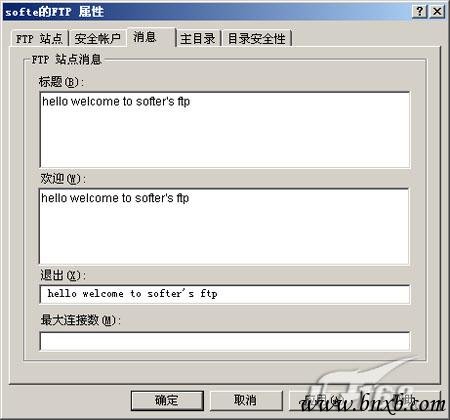
第一步:如果你觉得登录FTP服务器显示的信息比较乏味的话还可以通过“站点属性”的“消息”标签来自定义一个欢迎信息和退出通告信息。(如图32)
 |
| 图32 |
第二步:在“站点属性”的“主目录标签”可以重新设置该FTP站点目录的路径以及读取写入等权限。(如图33)
顶(3)
踩(1)
上一篇:没有了
- 最新评论