
应用2X ApplicationServer 跨平台使用windows应用(方便移动办公)
通过2X ApplicationServer 在跨平台(电脑、手机、各种操作系统间)使用windows应用(方便移动办公)
2X:就是集合云计算,虚拟桌面,应用虚拟化等功能为一体的解决方案。这个方案的客户端涵盖了Windwos,MAC OSX,Linux,苹果的ISO,Android设备。
有兴趣的同学请上 http://www.2x.com/
这里我们只需要用到2X ApplicationServer 即可。
想了解2X ApplicationServer 的功能与特性,请上http://www.2x.com/applicationserver/
在这里我就说几个对我们比较重要的功能与特性。
1,客户端不用安装即可使用。(因为应用程序安装并运行在服务器上,然后通过网络传到客户机上。)
2,传输到客户端的只是应用程序而已,而非整个桌面。
3,强大的跨平台支持。客户端可以是Windows,Mac OSX,Linux,IOS,Android等。
也就是说客户端支持PC机,苹果电脑,Linux主机,苹果的ipad、iphone、ipod等设备,以及使用
Android系统的手机与平板……对了,还支持Java!!
一、2X ApplicationServer 安装配置
系统环境我比较推荐用服务器系统的Win 2003或是2008。有条件的同学最好去弄一台机器专门来当服务器,2X ApplicationServer 下载地址请到 http://www.toneda.cn/downloads/AppServer-LoadBalancer/2XAppServer-LoadBalancer.msi
开始安装
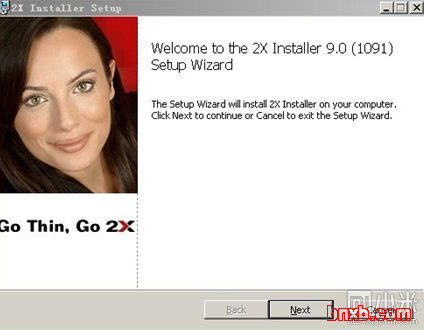
一直“next”直到选择安装类型的界面,选择2X ApplicationServer SMB。点“next”继续。
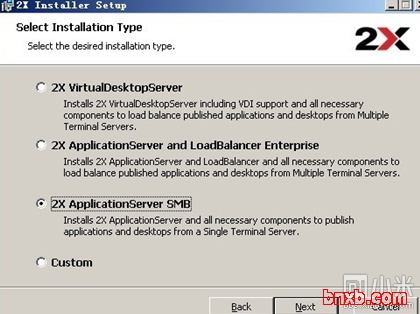
PS:注意安装过程的某些警告信息,我这里是提示80端口被占用了。(被IIS用了)
继续猛击“next”直到安装完成!
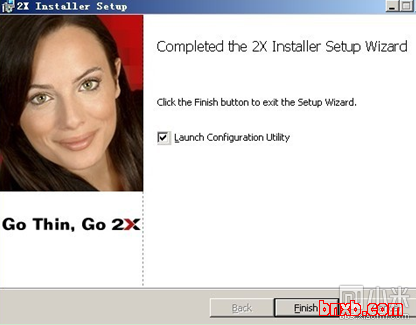
点“Finish”
安装到这里,就差不多了。
接下来,开始进行配置。从开始菜单打开
2X ApplicationServer and Loadbalancer Console 进行配置

进入配置界面
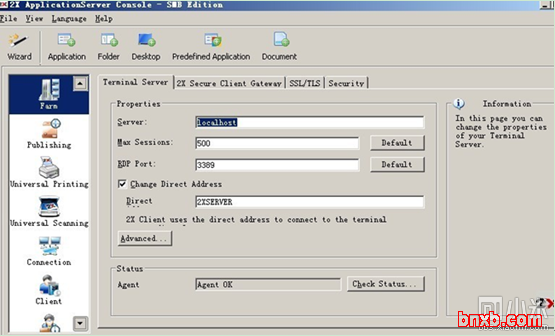
在“2X Secure Client Gateway”选项卡中,改默认端口(改个不是常用的端口,如我这边8891)
这里说一下端口的问题,刚刚在安装的时候我有提示80端口被占用了,
而2X服务端的网关默认端口就是80,所以我改成了8891
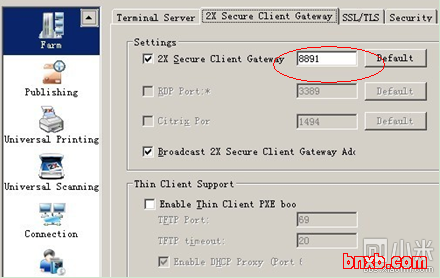
改好端口,点“应用”之后,可以对进行应用程序虚拟化了。
到左边功能项中选择“Publishing”,来发布我们要虚拟化的软件。
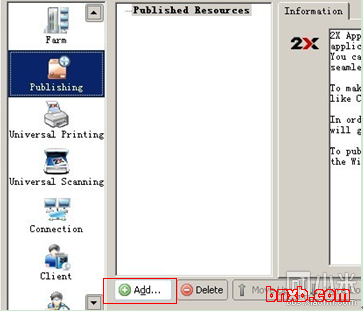
点“Add...”来添加我们的项目
- 最新评论