
给网站(IIS服务器)添加SSL安全证书开启HTTPS的方法
安装证书服务
1. 单击“开始”,单击“控制面板”,然后选择“添加/删除程序”。 2. 单击“添加/删除 Windows 组件”。 3. 在“Windows 组件向导”中,在“组件”列表中单击“证书服务”。
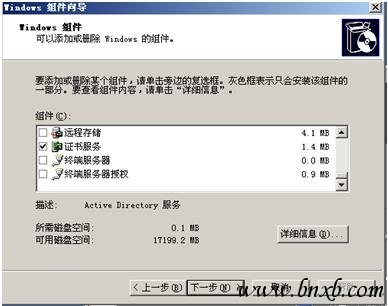
4. 查看消息框中的文本, 然后单击“是”。
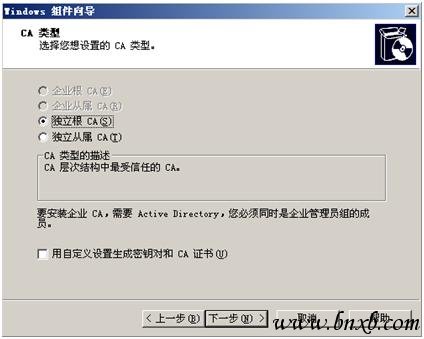
5. 单击“下一步”开始安装。 6. 在“CA 类型”页上,选择“独立根 CA”,然后单击“下一步”。
7. 在“CA 识别信息”页上的“此 CA 的公用名称”中,键入计算机名称。 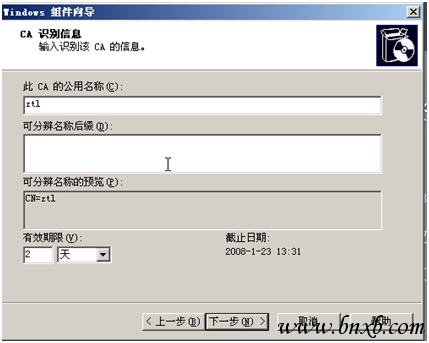
8. 在“有效期”中,将证书的持续时间更改为x,然后单击“下一步”。
9. 在“证书数据库设置”页上,不做任何更改单击“下一步”。
此时出现消息框,指 示必须停止 IIS。
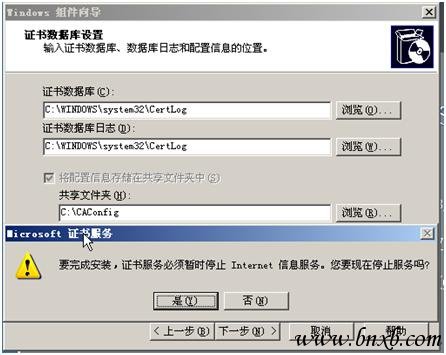
10. 在消息框中单击“是”。 出现“配置组件”页。
11. 如果出现消息框,并且 其中含有关于 Active Server Page (ASP) 的信息,则单击“是”。

12. 单击“完成”。此时证书服务器安装成功!
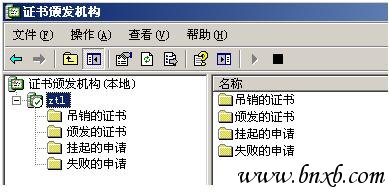
为网站创建证书请求
1. 依次单击“开始”、“管理工具”和“Internet 信息服务(IIS)管理器”。
2. 展开“计算机名称 (本地计算机)”,然后展开“网站”。 3. 右击“自己网站名称”,然后单击“属性”。此时可以看到SSL端口为空。
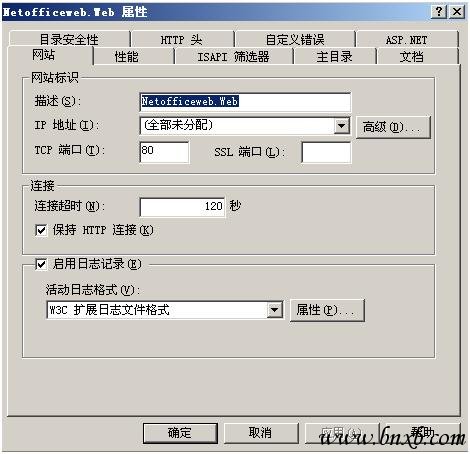
4. 在“自己网站名称”属性”中,单击“目录安全性”选项卡。
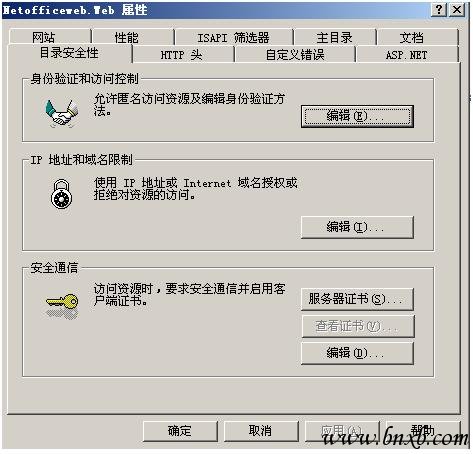 5. 在“安全通信”下,单击“服务器证书”。 “Web 服务器证书向导”即出现。单击“下一步”。
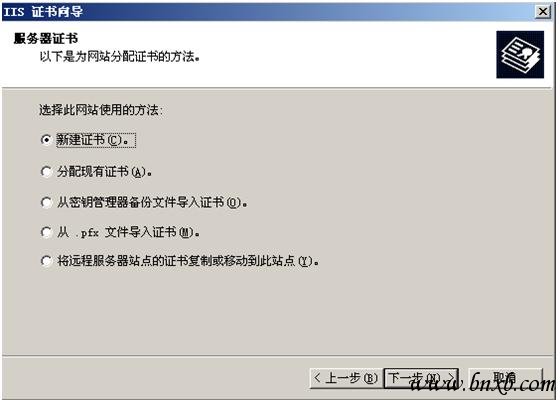
6. 在“服务器证书”页上,单击“新建证书”,然后单击“下一步”。 7. 在“延迟或立即请求”页上,单击“下一步”。 8. 在“名称和安全性设置”页上,不做任何更改单击“下一步”。
 9. 在“单位信息”页上,指定“单位”和“部门”值。例如,输入公司名称作为“单位”,输入团队或组的名称作为“部门”。单击“下一步”。
10. 在“站点公用名称”页上,不做任何更改单击“下一步”。 11. 在“地理信息”页上,在“国家(地区)”、“省/自治区”和“市县”框中指定相应的信息,然后单击“下一步”。
12. 在“证书请求文件名”页上的“文件名”下,指定您想保存证书请求文件的位置以及文件的名称,然后单 击“下一步”。
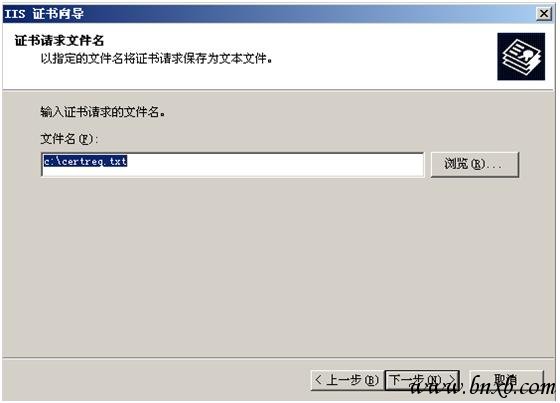
13. 检查“请求文件摘要”页上所列出的信息,然后单击“下一步”。
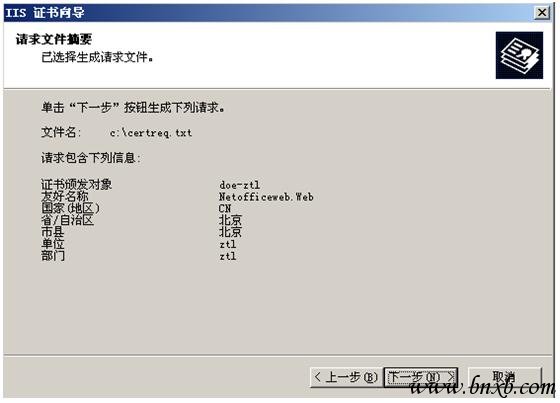
14. 单击“完成”。 15. 单击“确定”退出“自己网站名称”属性”对话框。 使用 Microsoft 证书服务发出证书请求 1. 单击“开始”,单击“管理工具”,然后单击“证书颁发机构”。
2. 在资源管理器窗格中右 击计算机名称,选择“所有任务”,然后单击“提交一个新的申请”。
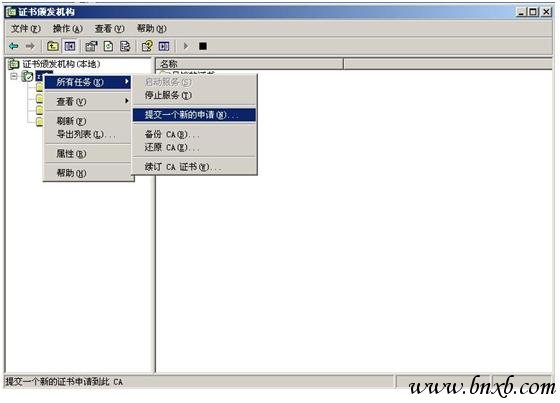
3. 在“打开申请文件”对话框中,找到您在前面的过程中创建的证书请求文本文件,然 后单击“打开”。
4. 在资源管理器窗格中, 展开计算机名称,然后单击“挂起的申请”。
- 最新评论