
给网站(IIS服务器)添加SSL安全证书开启HTTPS的方法(2)
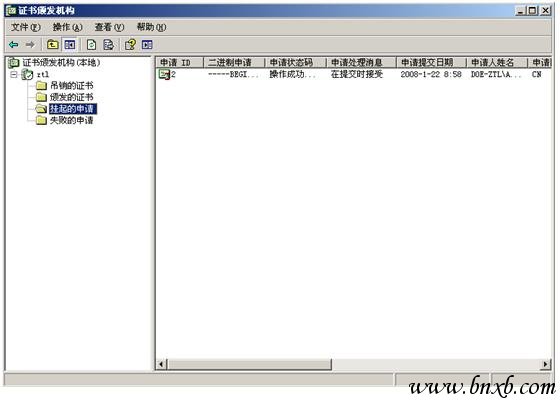
5. 记下挂起的申请的“申请 ID”值。 6. 右击该申请,选择“所有任务”,然后单击“颁发”。
7. 在资源管理器窗口中的 计算机名称之下,选择“颁发的证书”以查看列出的证书,并确认是否颁发了一个与您的申请的“申请 ID”值匹配的证书。
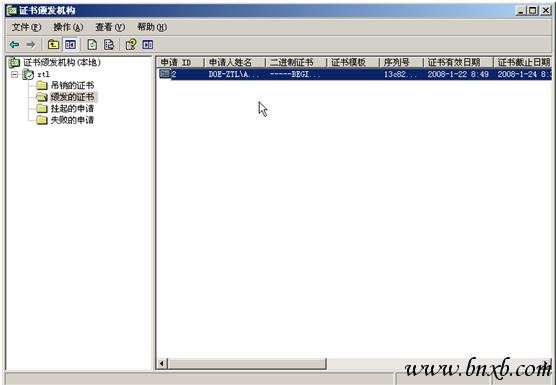
8. 在“颁发的证书”中,右击颁发的证书,选择“所有任务”,然后单击“导出二进制数据”。 9. 在“包含二进制数据的列”中,选择“二进制证书”。在“导出选项”下,选择“保存二进制数据到一个文件”,然后单击“确定”。
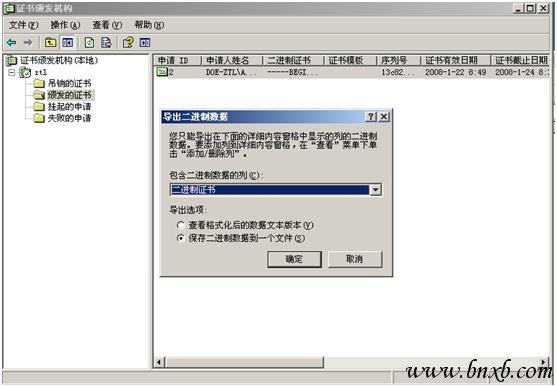 10. 在“保存二进制数据”中,将该文件保存到自己指定的目录或其他存储设备上。
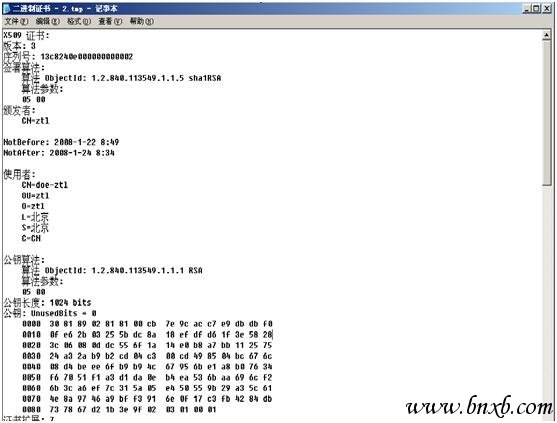
经过格式化后的数据 文件
11. 退出“证书颁发机构”。 在自己的网站上安装服务器证书 1. 依次单击“开始”、“管理工具”和“Internet 信息服务(IIS)管理器”。 2. 展开“<计算机名称> (本地计算机)”,然后展开“网站”。 3. 右击“自己的网站”,然后单击“属性”。 4. 在“自己的网站属性”中,单击“目录安全性”选项卡。 5. 在“安全通信”下,单击“服务器证书”。 “Web 服务器证书向导”即出现。单击“下一步”。 6. 在“挂起的证书请求”页上,选择“处理挂起的请求并安装证书”,然后单击“下一步”。
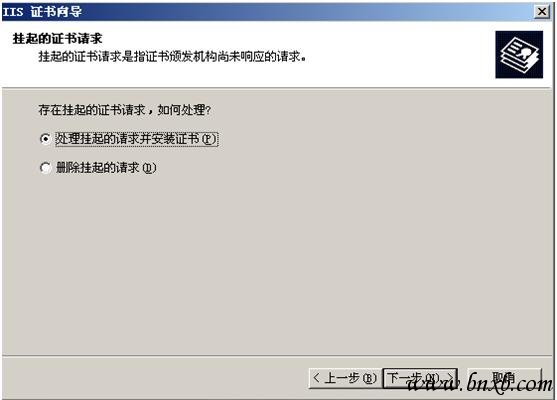 7. 在“处理挂起的请求”页上,单击“浏览”。
8. 在“打开”对话框中的“文件类型”下,从下拉列表中选择“所有文件 (*.*)”,然后定位到您在前面 的过程中保存二进制证书的目录。选择二进制证书文件,然后单击“打开”。
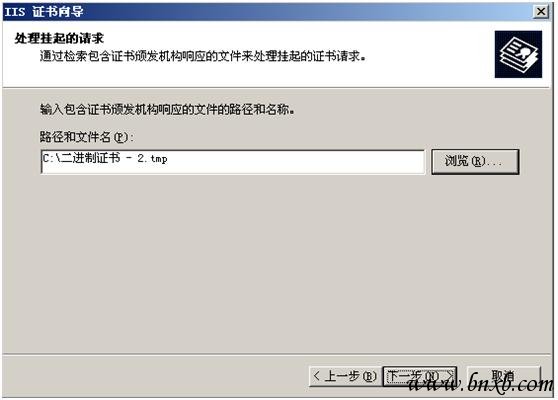
9. 在“处理挂起的请求”页上,单击“下一步”。 10. 在“SSL 端口”页上,接受默认值或输入新值,然后单击“下一步”。用于 SSL 连接的默认端口是 443(每个服务器证书都有自己不同的端口,如果443已经被占用,请使用其他端口)
11. 检查“证书摘要”页上的信息,然后单击“下一步”。
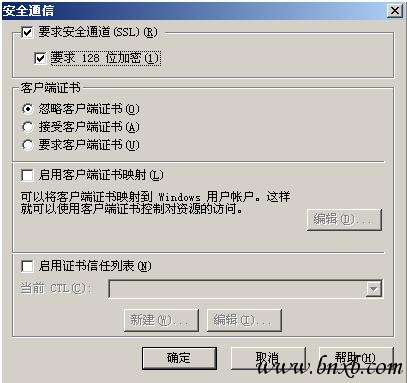
12. 单击“完成”。 13. 在“目录安全性”选项卡上的“身份验证和访问控制”之下,单击“编辑”。 14. 设置网站的HTTPS并要求SSL,此时网站的SSL配置完成。
在客户端计算机上安装 证书
1. 通过IE访问自己的网站,此时可以自己的网站已经使用了SSL进行保护。
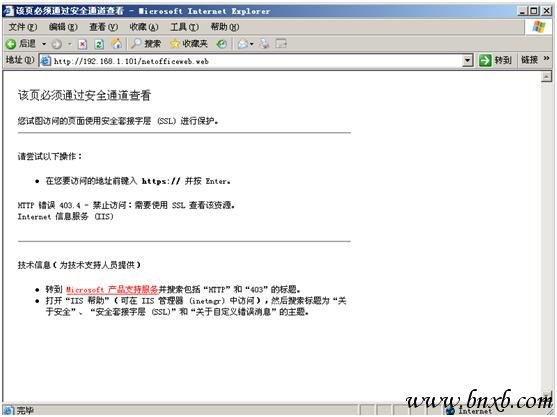
2. 重新输入自己的网站的URL,结构如下
https:// XXXX。COM
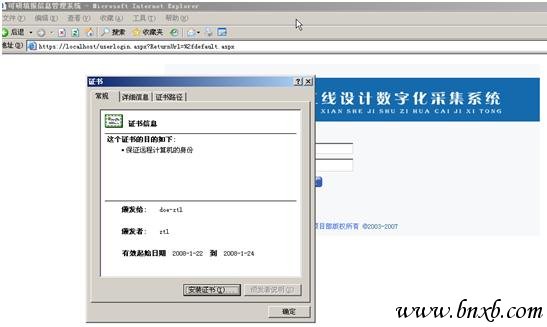
3. 将出现一个显示安全消 息的对话框。在“安全警报”上单击“查看证书”。
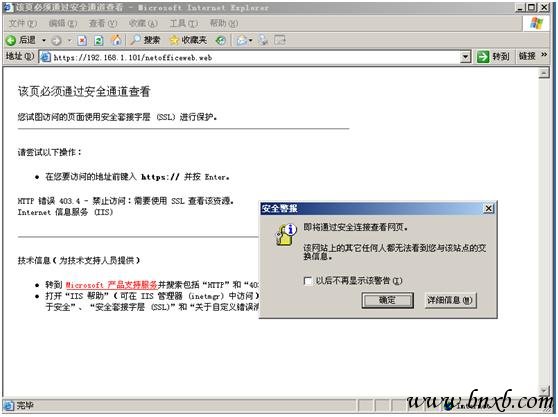
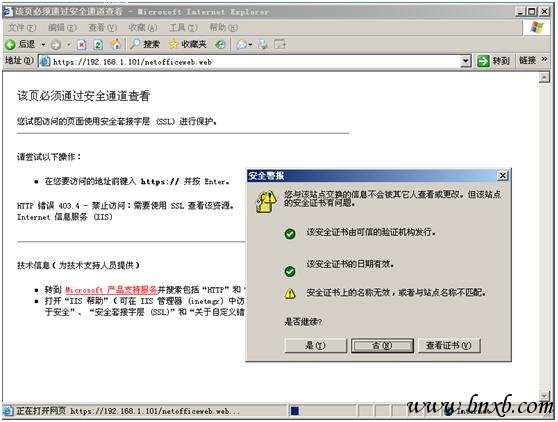
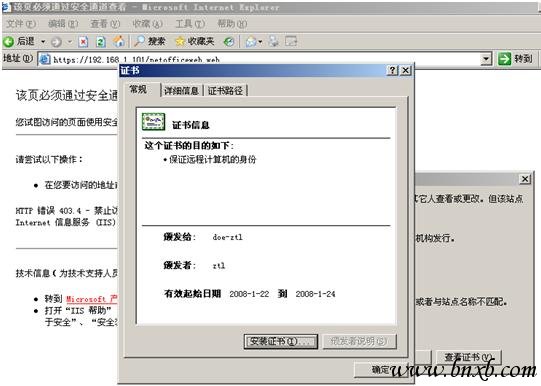
4. 安装证书
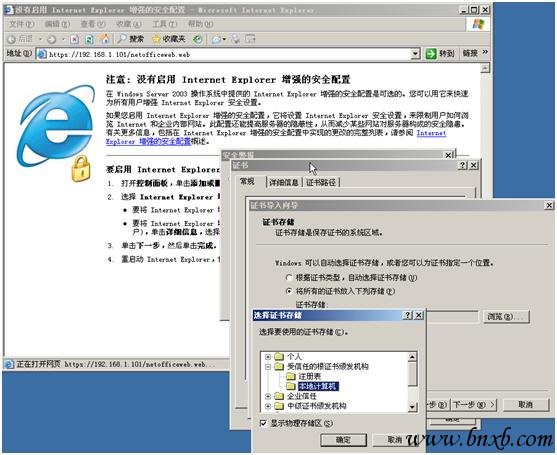
5. 访问自己的网站,并查 看安全证书
- 最新评论