
IIS站点限速,利用QOS数据包计划限制站点可用带宽
由于种种原因,我们需要对服务器上的各个站点进行相应的可用带宽限制,防止单独站点提供文件下载把整个服务器带宽耗尽。这个是链出带宽的限制,就是别人从你服务器上下载文件速度的限制,无法限制别人上传文件到你服务器的速度,这个类似于家用宽带并机使用无法限制单台电脑速度一样
由于条件所限,我的服务器只安装了Windows server 2003系统,所以下边说的是IIS6中的限速设置,对于IIS 4.0和IIS 5.0可能并不适用。
下边我先引用网上的一段叙述:
在IIS 4.0和IIS 5.0中,Web网站属性对话框的“性能”页允许启用带宽限制功能,指定允许网站占用的最大带宽。不过,这个功能不一定起作用,因为IIS 4.0和IIS 5.0不能直接操作服务器的网卡。
IIS 6.0则不同,第一次启用带宽限制功能时,Windows 2003自动安装QoS数据包计划程序供IIS服务器调用。QoS数据包计划程序使得服务器能够控制服务质量(即QoS),因此安装期间Windows 2003将临时地停止所有网络服务。配置好QoS数据包计划程序后,IIS才真正有了担负起控制网站带宽限制所需的驱动程序——对于ISP来说,这无疑是一个好消息。允许设置的最小带宽限制值是1024 Byte/秒。不要忘了检查一下网卡是否在Windows 2003硬件兼容清单(HCL)中,因为只有最新的网卡才支持QoS功能。
1. 网卡支持Qos;
2. 安装了“QoS数据包计划程序”服务;
3. 需要安装Windows Server系统(Windows XP中的IIS是没有“性能”选项的)。
还需要注意一点:
安装“QoS数据包计划程序”时,网络连接将会断开,所以如果你是在远程操作服务器的话,那么切记谨慎操作,有可能你一安装之后,再也连不上服务器了。所以正确的做法是在安装系统时一并安装,或者让机房管理人员进行安装。另外一般的电脑网卡都是支持Qos的,我的网卡是主板集成的Realtek RTL8139网卡。
下边通过图示的方式说明如何配置和启用IIS 6的限速功能。
1. 安装“QoS数据包计划程序”;
打开本地网络连接的属性,如下图依次所示进行操作:
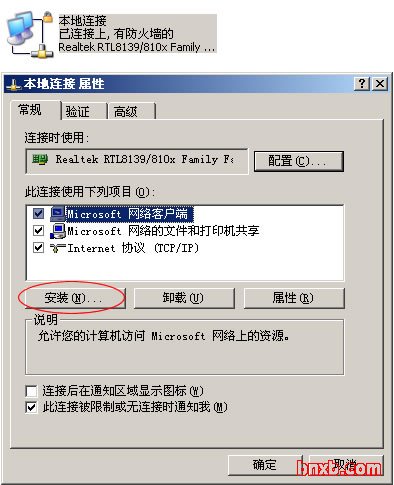
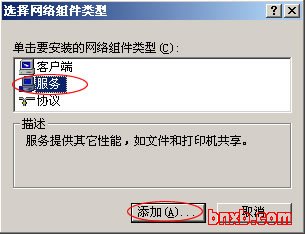
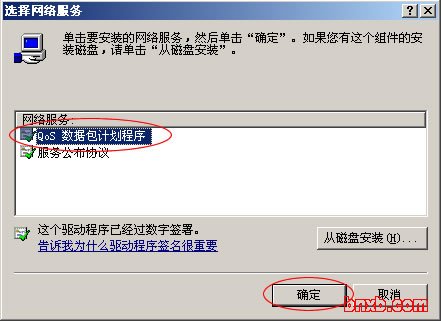
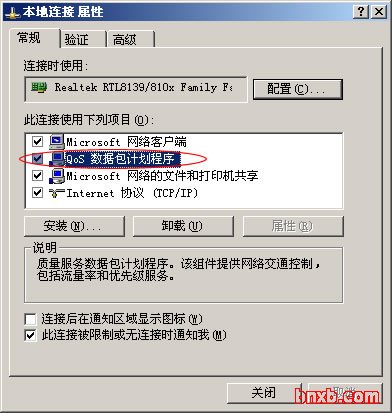
通过以上图示的操作,“Qos 数据包计划程序”的网络服务就安装完成了。
2.IIS中启用带宽限制。
在IIS的站点上,右键->属性,打开“性能”选项,如下图依次所示:
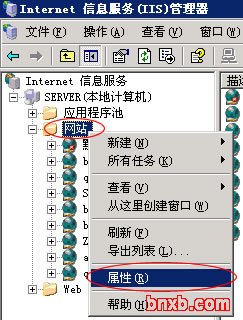
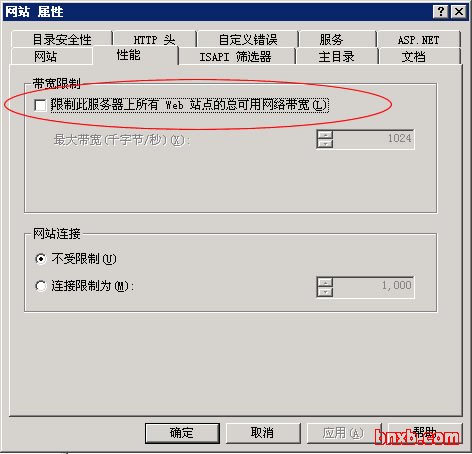
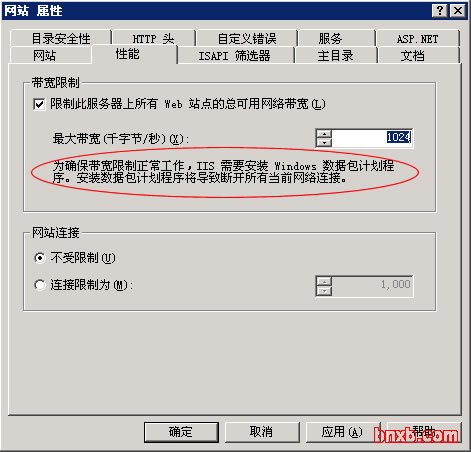
(注意红圈中的说明)
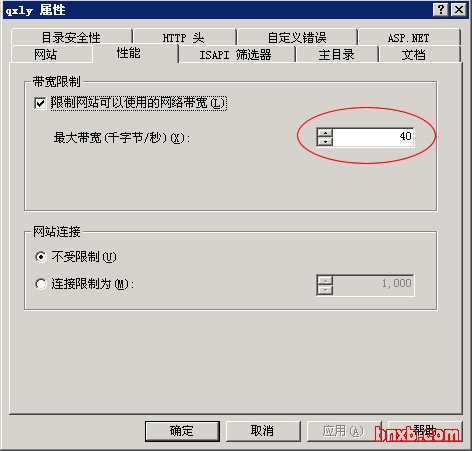
通过以上的设置,IIS限速的设置就完成了,可以设置一个很小的带宽值看是否生效。带宽限制的单位是KB/S,可以对不同的站点进行不同的速度限制。即,带宽限制可以是针对全局WWW服务的(即对所有网站都有效),也可以是针对单个网站的。设置全局WWW服务最大带宽不会替代已为服务器上的单个网站设定的最大带宽。单个站点根据已设置的最大值来限制带宽,而全局设置限制所有其他未限制带宽的网站。另外,全局WWW服务带宽限制设置不会影响FTP站点或FTP服务。
(本文设置笨牛网编辑在Windows Server 2003 + IIS 6.0下测试通过)
- 最新评论