
我自搭建流媒体服务器(17)
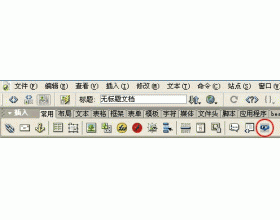
单击图标后会弹出一个对话框。在第一个浏览框中,输入流媒体文件的地址,就是前面提到的:rtsp://dongyang:15437/*.rm。第二组框中,可以设置音视频文件播放的宽度和高度,一般在网页中的视频窗口大小为400px×300px。点击确定后,就可以了,此时我们预览一下,就真正在网页...
我自搭建流媒体服务器(16)
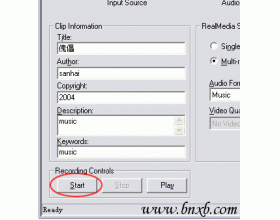
至此,制作过程就完成了,我们就可以通过Realplayer观看服务器上的流媒体文件了。 打开RealOne Player,选择file-àopen 在弹出的窗口栏里输入rtsp://dongyang:15437/*.rm,*.rm就是服务器上的流媒体文件,这样我们就可以观看流媒体形式的文件了。 在网页中实现流媒体播放平...

我自搭建流媒体服务器(15)
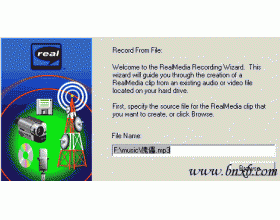
所谓多流就是指根据不同网速制作的流媒体文件,可以根据服务器测到的实际用户连接速度来进行分别连接,这样,不同网速接入的用户就可以以最适合的质量来欣赏音视频文件。而单流只是单一的文件,它不会根据用户接入网速来调整最适合质量的影音文件,而只是机械的传送一种速率...
我自搭建流媒体服务器(13)
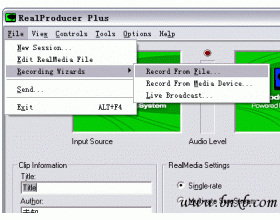
我们刚进入界面时,画红圈中的方框里的数字应该是0,此时我们改成60,也就是Real公司许可给你的文件,就是你的服务器最大可以允许60人同时访问。修改后点击右下角的Apply按钮,弹出一个修改成功的页面就可以了。然后我们启动RealServer服务器。 接下来就是服务器端的音视频...
我自搭建流媒体服务器(14)
...
我自搭建流媒体服务器(12)
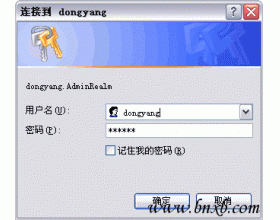
双击桌面上的RealServer图标弹出的对话框中就要输入安装软件时输入的用户名和密码。 点击确定后就进入了RealServer的管理员管理界面,它是以htm网页页面形式管理的,在这里我们只需要修改一下其中的设置就可以了。 我们在管理员界面中找到Configure-General Setup-Connectio...
我自搭建流媒体服务器(11)
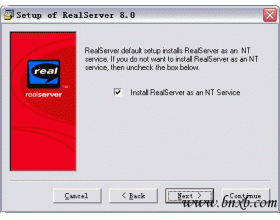
几下来一直点下一步就可以了,就可以完成RealServer的安装了。 到目前为止,我们的前期准备都已经完成了,只要软件安装正确后,接下来的应用就是非常简单的。...
我自搭建流媒体服务器(10)
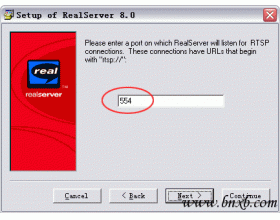
最重要的就是下面的对话框给用户的数字,这是监听管理员的端口号,一定要拿笔记住了,以后会有用的。而且每次安装软件时,这个端口号是随机的,所以每个服务器都有不同的端口号。...
我自搭建流媒体服务器(9)
接下来输入用户名,和密码,这是你进入RealServer管理界面的密码,所以一定要记住了。 下面三个对话框都没有什么太大的用处,无非就是访问服务器的端口号。...
我自搭建流媒体服务器(8)
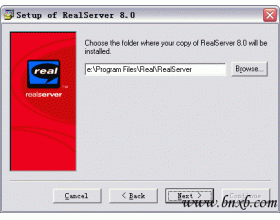
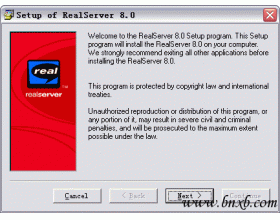
我们又进入到了熟悉的画面,同样是安装软件的协议,点同意就是了。 下面的对话框是让用户选择安装目录。...
我自搭建流媒体服务器(7)
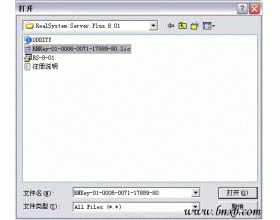
下面的对话框非常重要,而且跟其他软件安装有些不同,在这里需要一个Real公司的许可文件,我们这里用到的许可文件是Real公司许可的可以支持60个人同时在线观看影音文件,也就是说,服务器最大只能支持60个人同时访问,当然了,并不是说RealServer只能支持60个人同时访问,这...
我自搭建流媒体服务器(6)
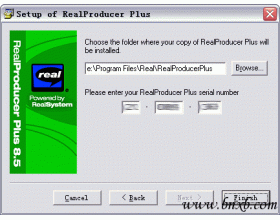
接下来们就该安装服务器端的软件了,就是RealProducer和RealServer。首先我们来安装RealProducer。同样双击安装图标,弹出安装窗口。 同样这也是安装Real公司软件的许可协议,我们不用理会,点同意就可以了,单击Accept 接下来弹出的对话框可以选择软件安装的路径,下面让我...