
Win2003单网卡环境下VPN的架设教程(6)
4、远程连接
上面的服务器中的测试完成后,就可以在家中进行远程连接了,其过程和在本机连接测试的过程一样,如图14至图21所示,在实际连接时到图18这一步时,输入VPN服务器所在的公网IP就行了。
实际应用中我是按照图1的拓扑连接的,连接很顺利,但遇到一个问题,在家通过VPN连入单位的机器后,和单位的机器通信完全正常,但不能正常上网。用route print检查路由(如表1所示)发现有两个到目标0.0.0.0的路由,网关一个是本来的网关192.168.1.1,一个是建立VPN后的网关169.254.101.219,这样在访问Internet网络时就有问题了。
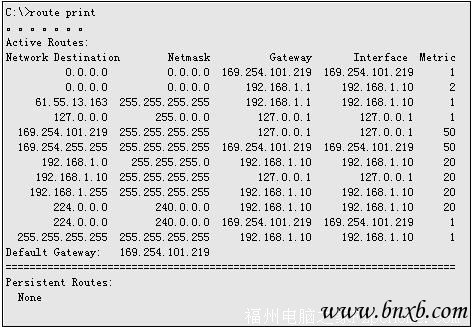
解决的办法:
删除接入VPN后的路由,命令如下所示:
C:/>route delete 0.0.0.0 mask 0.0.0.0 169.254.101.219
加一条指向VPN服务器所在网络的路由,本例(如图1)VPN服务器的地址为192.168.0.2,所以只要将到192.168.0.0这个网络的指向VPN的地址169.254.101.219就行了。
C:/>route add 192.168.0.0 mask 255.255.255.0 169.254.101.219
5、几点说明
1)、建立完VPN连接后,两台电脑的VPN的IP地址都是169.0.0.0中的地址,好像不能修改,但这并不影响使用,如图1建立连接后,在192.168.1.10这台电脑中ping 192.168.0.2是通的,也就是说要访问这台机器的资源,只要用192.168.0.2这个地址就行了。就像在局域网中一样。
2)、做为VPN服务器的这台机器的安全设置,如果没有特殊需要很多服务完全可以限制在局域网内,例如FTP服务只允许192.168.0.0网内的电脑访问。这样只要把VPN的安全做好就行了。换句话说,以本例来说,192.168.0.2这台机器访问Internet时是通过NAT地址转换,如果在ADSL猫中不做端口映射,从Internet的其它电脑上是看不到这台机器的,本例只做了VPN服务的1723端口的映射,虽然本机开了很多的服务,开放了很多端口,但这些都是对局域网开放的,要想从Internet访问这台机器,只有先建立了VPN才能访问其它的资源。只做一个服务的安全总比做许多服务的安全要容易些。VPN服务器有许多安全设置,以后再探讨。
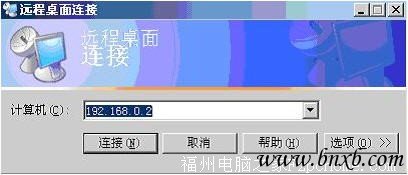
3)、建立完VPN连接后,可以通过WWW、FTP互相访问,也可通过终端服务等登录到这台机器上,进而访问局域网中的其它电脑。图24就是192.168.1.10在建立完VPN后直接利用远程桌面连接,登录到192.168.0.2的机器上的登录界面。
- 最新评论